
Viele wollen den Microsoft Browser Edge nicht, da er aber sehr tief im System verankert ist, kann man ihn kaum entfernen. Es gibt jedoch Mittel und Wege ihn zumindest teilweise zu deinstallieren.
Dazu den Explorer öffnen und zu folgendem Verzeichnis navigieren:
C:\Program Files (x86)\Microsoft\Edge\Application
Hier gibt es dann ein oder mehrere Verzeichnisse bestehend aus Zahlen, z.B. “101.0.1210.39” diese Verzeichnis wählen, hier dann in das Verzeichnis “Installer “ wechseln.
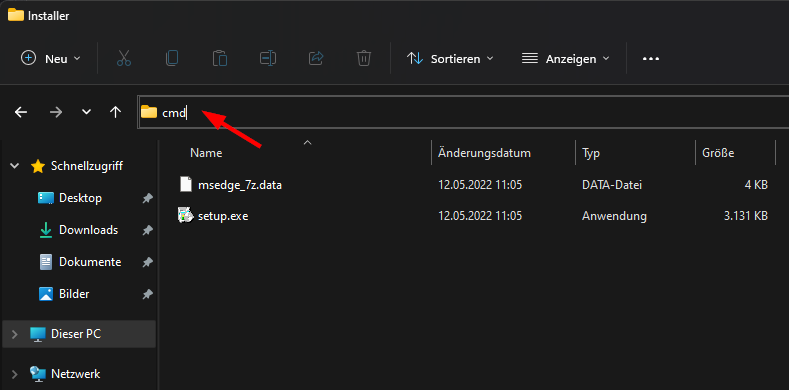
Den Pfad weg löschen und “cmd” eingeben gefolgt von Enter, das öffnet ein Command-Prompt in diesem Verzeichnis.
Hier folgendes eingeben oder kopieren:
setup.exe -uninstall -system-level -verbose-logging -force-uninstall
Um zu verhindern, dass sich Edge beim nächsten Update wieder installiert, regedit öffnen, dazu einfach auf die Lupe (suchen) klicken und regedit eingeben und die „Registrierungs-Editor“ App ausführen.
Hier zu „Computer\HKEY_LOCAL_MACHINE\SOFTWARE\Microsoft“ navigieren und einen neuen KEY mit dem Namen „EdgeUpdate“ erstellen. in diesem „Ordner“ einen neuen DWORD (32Bit) Eintrag mit dem Namen „DoNotUpdateToEdgeWithChromium“ erstellen und den Wert 1 zuweisen.
Neustart nicht vergessen, danach sollte Edge nicht mehr wieder kommen.
Man sollte natürlich vorher einen anderen Webbrowser als „default“ (Standard-Apps) definiert haben, sonst fällt er auf den Internet-Explorer zurück und das will keiner.
Man sollte auch nicht versuchen, die verbleibenden Files, welche auf Edge hindeuten zu entfernen, das würde mit größter Wahrscheinlichkeit das System unbrauchbar machen, oder zu Fehlern führen, Edge wird leider noch für viele andere Dinge verwendet, daher darf man diese „Reste“ nicht entfernen.