
In Firmenumgebungen wie z.B. der TU Wien mit eigenen Update-Servern kann es dazu kommen, daß zusätzliche Komponenten nicht installiert werden können, da der Updateserver diese Komponenten nicht ‘vorrätig’ hat. Man kann daher entweder ein vollständiges Images als Quelle angeben, oder – viel einfacher – das Windows Service für solche Sonderfälle zuständig erklären. Dazu gehe man wie folgt vor.
Hinzufügen von Features
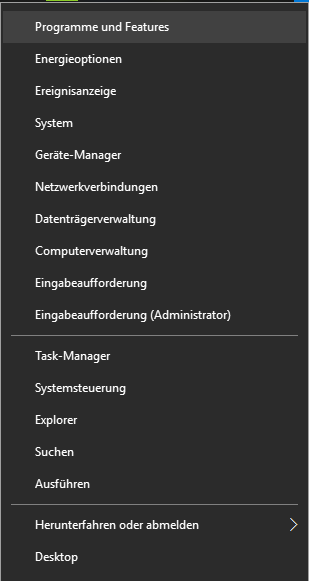
Man klicke rechts auf das Startsymbol und wähle Programme und Features.
Man klicke links im Sidemenu auf ‘Windows Features aktivieren…’ und aktiviere das Kästchen .NET 3.5. Mit OK bestätigen sollte nach ein paar Downloads zum gewünschten Ergebnis führen. Wenn jedoch das Feature am eingestellten Updateserver nicht verfügbar ist, muß man zum nächsten Punkt übergehen.
Ändern der Quelle für Featureupdates
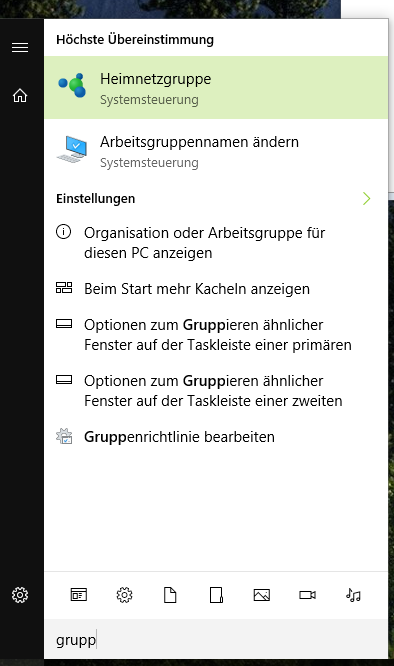
Man öffne den Gruppenrichtlinien Editor, indem man ‘gruppe’ in das Suchfeld des Startmenüs schreibt und dann ‘Gruppenrichtlinie bearbeiten’ klickt.
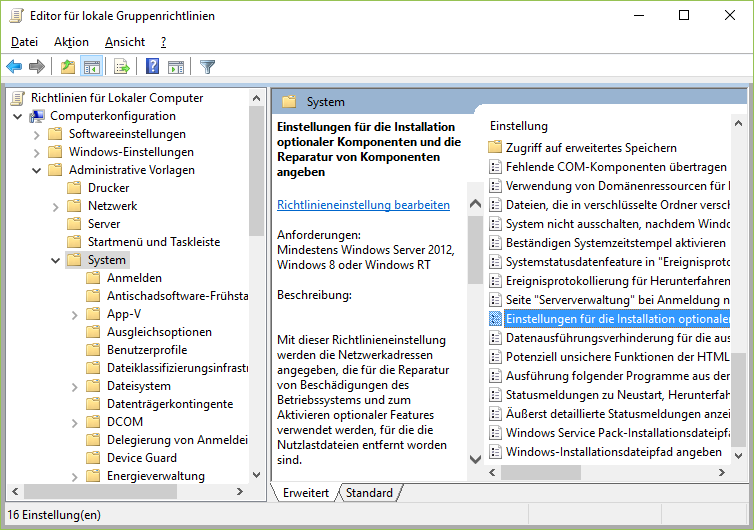
Es öffnet sich der Gruppenrichtlinien Editor und man gehe zu: ‘Computerkonfiguration’ – ‘Administrative Vorlagen’ – ‘System’ – ‘Einstellungen für die Installation …’
Im sich öffnenden Fenster klicke man auf ‘Aktiviert’ und links unten auf ‘Laden der Inhalte für …. von Windows Update …’
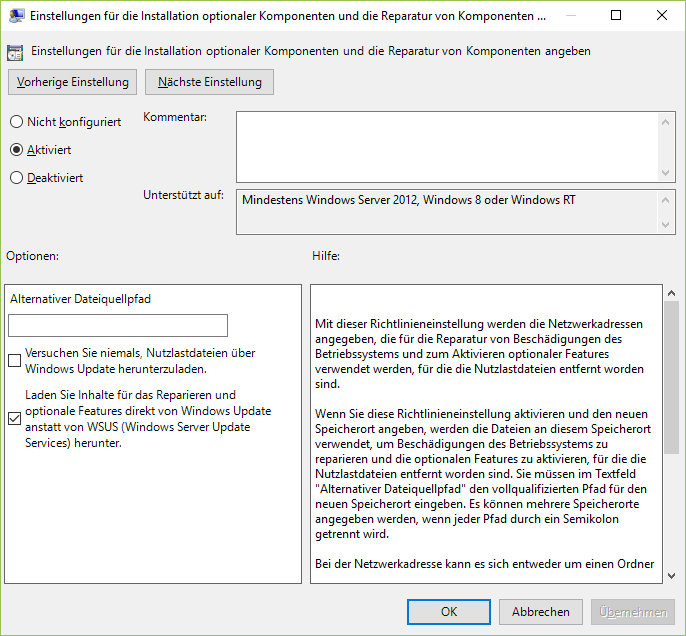
Man bestätige alles, schließe den Editor und öffne eine Shell als Administrator und gebe das command
gpupdate /force
ein. Danach kann man noch einmal probieren, das Feature .NET 3.5 hinzuzufügen.
Zusätzliche Infos
Man kann die Einstellungen auch direkt über einen registry Key setzen. Man setze dazu den Key:
[HKLM\SOFTWARE\Microsoft\Windows\CurrentVersion\Policies\Servicing] “RepairContentServerSource”=DWORD(2)
Detaillierte Infos zu dem Problem findet man nach langem Suchen auch bei Microsoft: https://msdn.microsoft.com/en-us/library/windows/desktop/hh848079(v=vs.85).aspx