
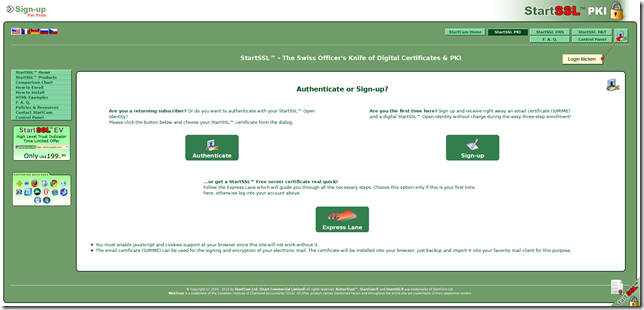
Es ist wieder Zertifikaterneuerungszeit, daher hier ein Walk-Through.
Gleich eine Warnung zu Beginn
Unsere Zertifikate kann man erst 2 Wochen vor Ablauf erneuern. Man bekommt dazu auch eine Erinnerungsemail. Die sollte man auf garkeinen Fall ignorieren, denn wenn man das Zertifikat ablaufen läßt und keine Reserve hat (siehe weiter) unten, gibt es KEINE Möglichkeit das Zertifikat zu verlängern. Man muß sich dann wieder vollständig neu registrieren, wir müssen den Namen neu beglaubigen, … jedenfalls echt viel Arbeit! Daher: Wenn man aufgefordert wird, BITTE UNBEDINGT auch das Zertifikat erneuern.
Und so geht das mit dem Erneuern
-
Man nehme den Firefox (und nur den!) und gehe zur Adresse http://www.startssl.org/
-
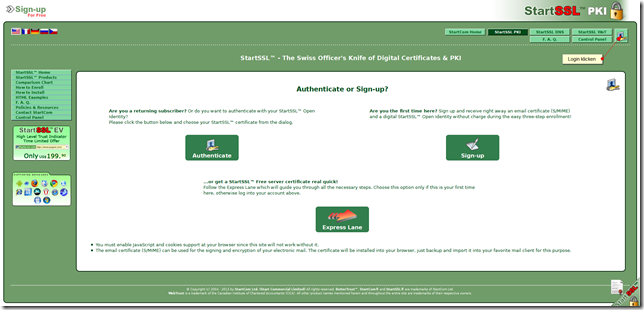
Man klicke auf das Login Symbol:
-
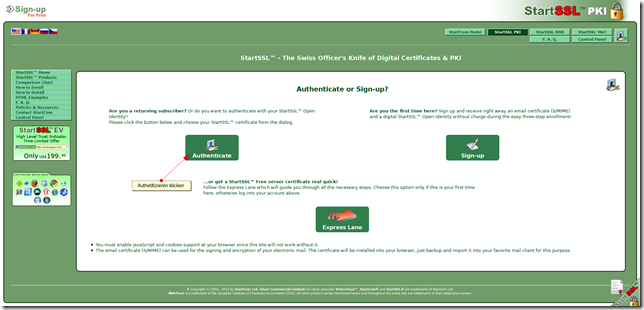
Dann Authentifizieren klicken:
-
Man wird nach dem zu verwendenden Zertifikat gefragt (darum muß man noch ein Gültiges haben!) und wenn man es entsprechend eingestellt hat nach dem Paßwort seines Zertifikatspeichers.
-
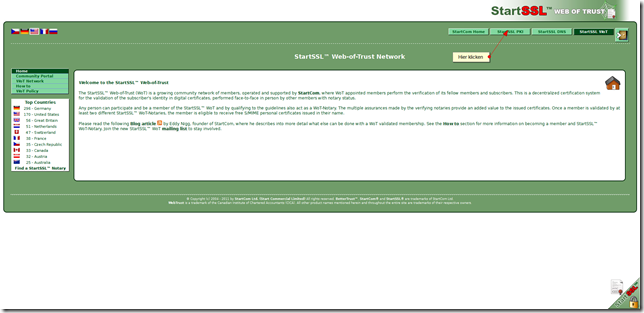
Nach erfolgreicher Anmeldung geht man in seinem Portal auf PKI:
-
Und dort gleich ins Control Panel:
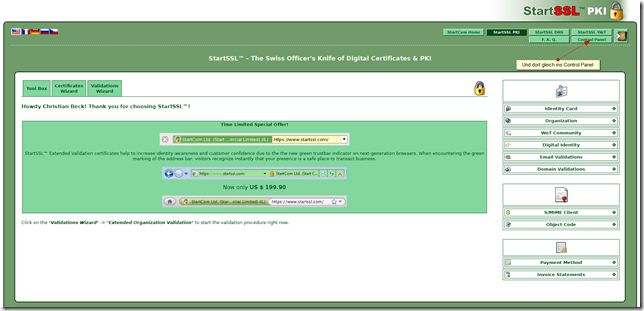
-
Zunächst muß die email für das Zertifikat noch einmal überprüft werden (ob man eh noch der richtige Besitzer ist). Dazu auf den Validation Wizard klicken:
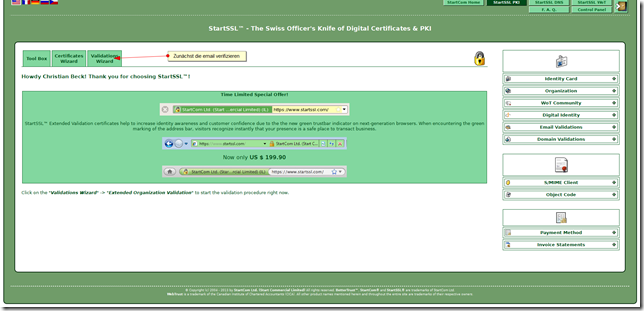
-
Wir wollen unsere email verifizieren lassen:
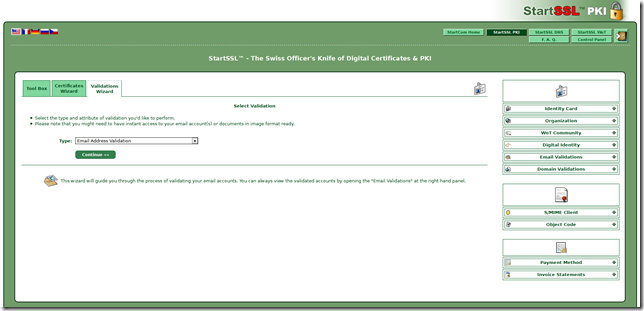
-
Continue –> Man gibt die zu verifizierende Adresse ein –> Continue –> Man bekommt nach kurzer Zeit eine email zugesendet. Email-Programm öffnen, und den Verifizierungscode in die Zwischenablage kopieren (Markieren und STRG-C):
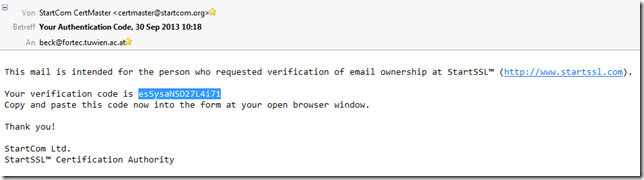
-
Den Code im Firefox in die Eingabezeile pasten (STRG-V) und mit Continue den Prozess abschließen.
-
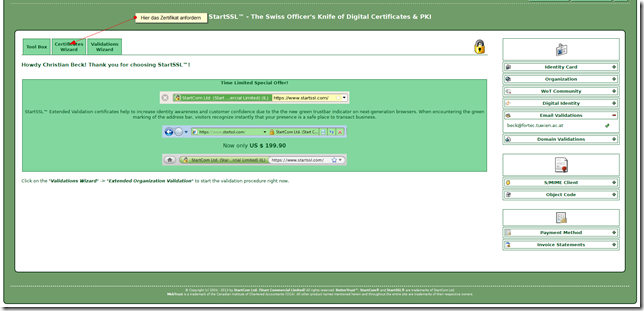
Nun das Zertifikat anfordern. Dazu auf den Certificates Wizard klicken:
-
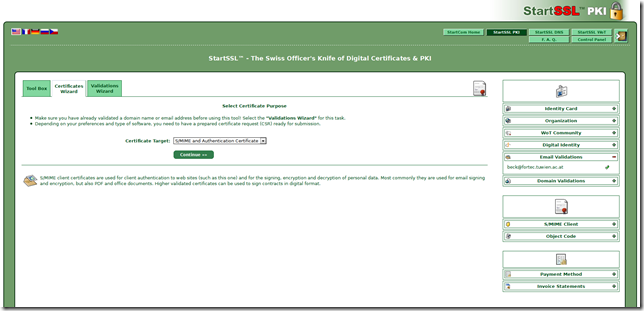
Wir wollen ein email-Zertifikat:
-
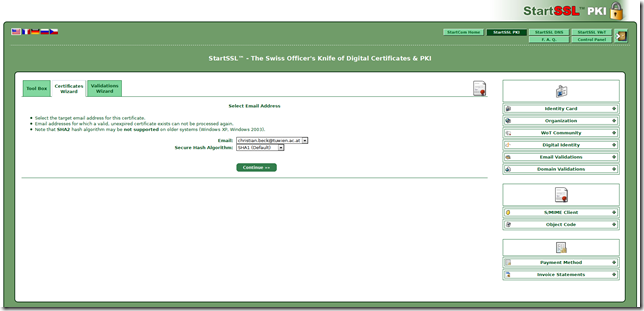
Continue –> Wir wollen einen hochgradigen Schlüssel –> Continue –> Wir wollen die gerade eben verifizierte email mit einem Zertifikat beglücken und der Standard ist gut so –> Continue
-
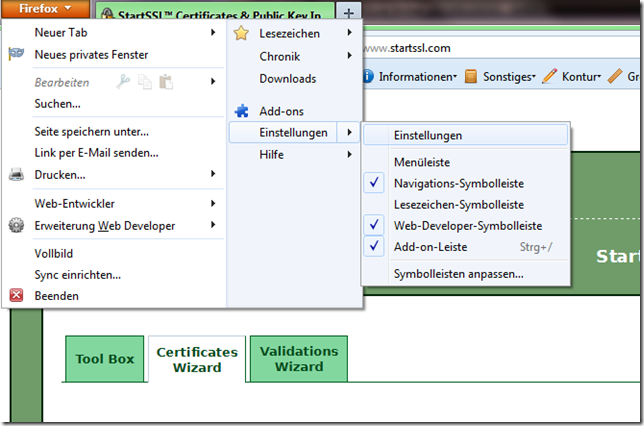
Das Zertifikat wird erstellt und in Firefox gespeichert. Nun muß man das Zertifikat exportieren und in seinen entsprechenden Email-Programmen importieren. Dazu das Firefox Menü öffnen, Einstellungen und darin Einstellungen wählen:
-
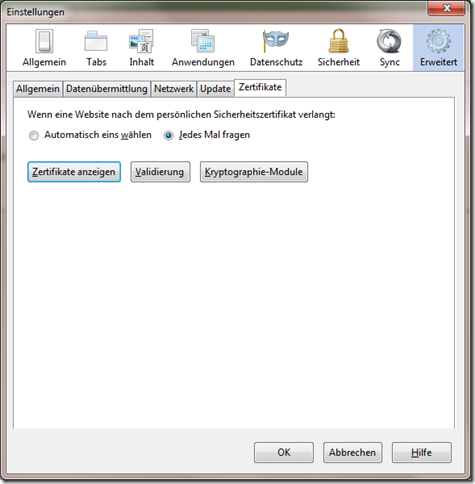
Erweitert –> Zertifikate wählen und Zertifikate anzeigen klicken:
-
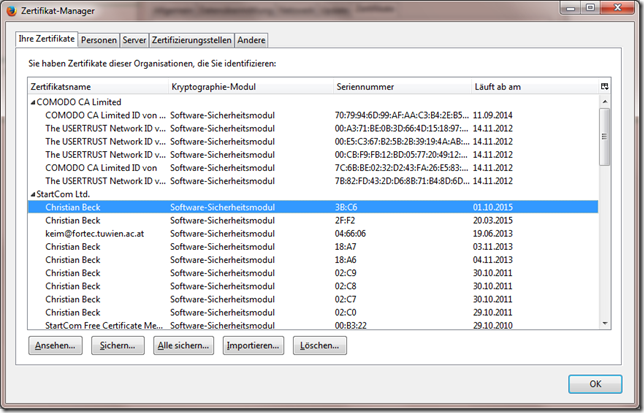
Das neueste Zertifikat markieren und auf Export klicken:
-
An einen Ort speichern, den man sich merkt und der halbwegs sicher ist. Das n-Laufwerk bietet sich da an.
-
Vorsicht bei den erfragten Paßworten: Das eine (optional) ist um den Zertifikatspeicher von Firefox zu öffnen, das andere ist das Paßwort für die zu speichernde Datei.
-
Nun sein beliebtes email-Programm öffnen (geht auch mit dem Android mailer ab 4.2) und das Zertifikat importieren. Bei Thunderbird Menü Extras –> Einstellungen –> Erweitert –> Zertifikate –> Zertifikate importieren Auch hier wieder darauf aufpassen, welches Paßwort er nun zum Öffnen haben will. Beim Android Mailer nicht das Zertifikat ins Android importieren (das braucht ein gesichertes Android), sondern nur in den Mailer laden. Das geht auch ohne Android Sicherung.


Reserve
Weil man so gerne die zwei Wochen verpaßt und es extrem langweilig ist alles neu zu registrieren, empfehle ich zumindest ein weiteres Zertifikat zu erstellen. Am besten 3-6 Monate nach dem ersten. Email-Adressen haben wir ja genug. Es gilt ja z.B. beck@fortec.tuwien.ac.at genauso wie beck@is.tuwien.ac.at, chb@fortec…, chb@is. … oder auch die offizielle christian.beck@tuwien.ac.at. Zum Einsteigen braucht man nur ein gültiges Zertifikat, egal von welcher Adresse. So hat man 2 oder mehr Chancen, wenn man mal auf eine Frist vergessen hat. Die Vorgangsweise ist identisch wie bei der Hauptadresse. Man kann sich auch für private Adressen wie yahoo, gmail, gmx, und ähnliches Zertifikate machen. Das kostet auch nix. Ich habe daher auch eine für Test-Server wie chb@abchaus.dyndns.org